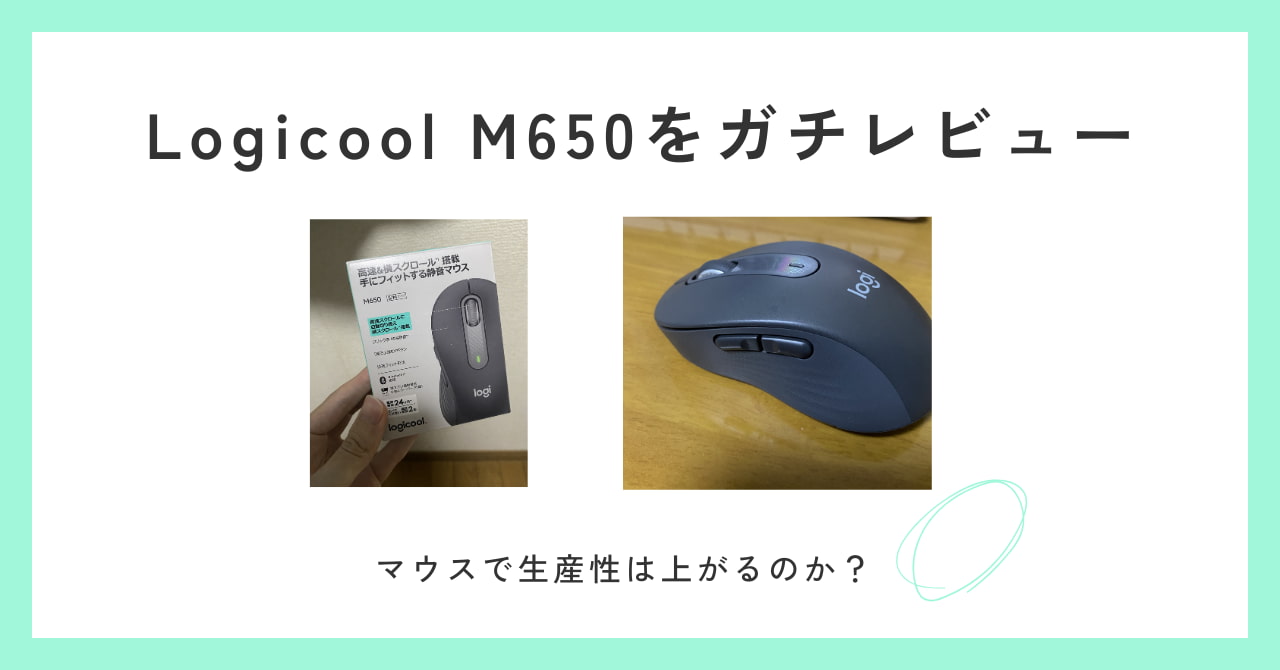
本記事では、Logicoolのマウス「M650」について、半年利用している筆者が使用感をまとめてみました。

マウスはどれも同じ。
と思っていた私ですが、「M650」を利用している友人から、
「ホントに便利だよ!」
とおすすめされ、初めて4,000円もするマウスを購入しました。
基本、自宅利用なのですが、出社時に会社のマウスでイライラしてしまうほどになっています(笑)
具体的には、サイドにカスタマイズ可能なボタンがあるのですが、この使用感に慣れると各作業の効率が上がった感覚があります。
本文では「気になる点」も含め、口コミまで集めてきているので、参考になれば嬉しいです。
Logicool M650の特徴
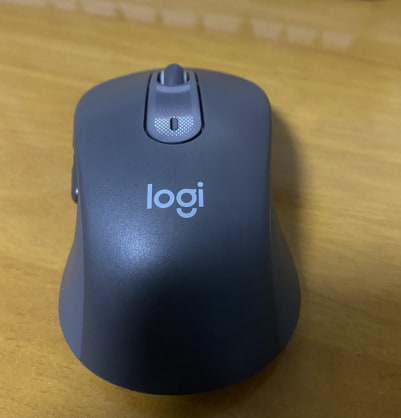
まずは、Logicool M650について、ざっくりまとめてみました。
| 型番 | M650 |
| 価格 | メーカー価格:4,840円(*1) |
| 接続方式 | 1.Logi Bolt(USB接続) 2.Bluetooth |
| 電池タイプ | 単三形乾電池x1 |
| 特徴 | ・サイドボタンがある ・各ボタンのカスタマイズができる ・トラックボールはない |
なお、2026年5月31日現在、Amazonでの価格は「4,400円」でした。
サイドボタンがある
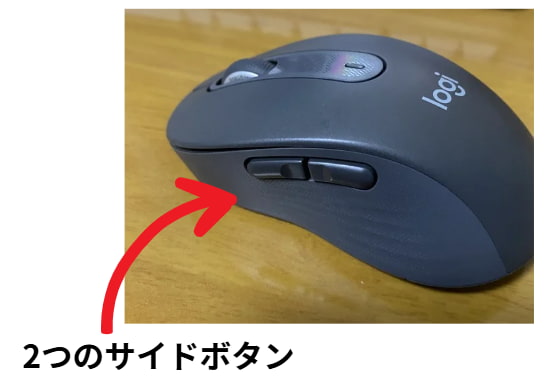
Logicool M650には、2つのサイドボタンがあります。
デフォルトだと、ボタンはそれぞれ、下記役割を担っています。
- 上ボタン:(ブラウザの)進む
- 下ボタン:(ブラウザの)戻る
各ボタンのカスタマイズができる
そして、「Logi Options +」上では、自分好みにカスタマイズ可能です。
chrome・Excelなど、利用している媒体?ごとに、ボタン設定が変えられます。
また、ミドルボタンのカスタマイズもできちゃいます。
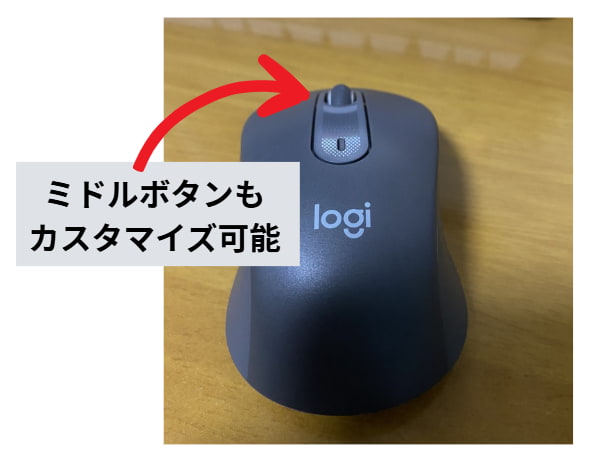
筆者はミドルボタンを利用する文化があまりありませんでしたが、これまでキー操作していた「Ctrl + W」を割り当ててみました。
設定していることを忘れてしまいますが、覚えてる時は有意義です。
Logi Options +とは、Logicool製品のカスタマイズが可能なアプリのこと。
ブラウザ上でダウンロードできます。
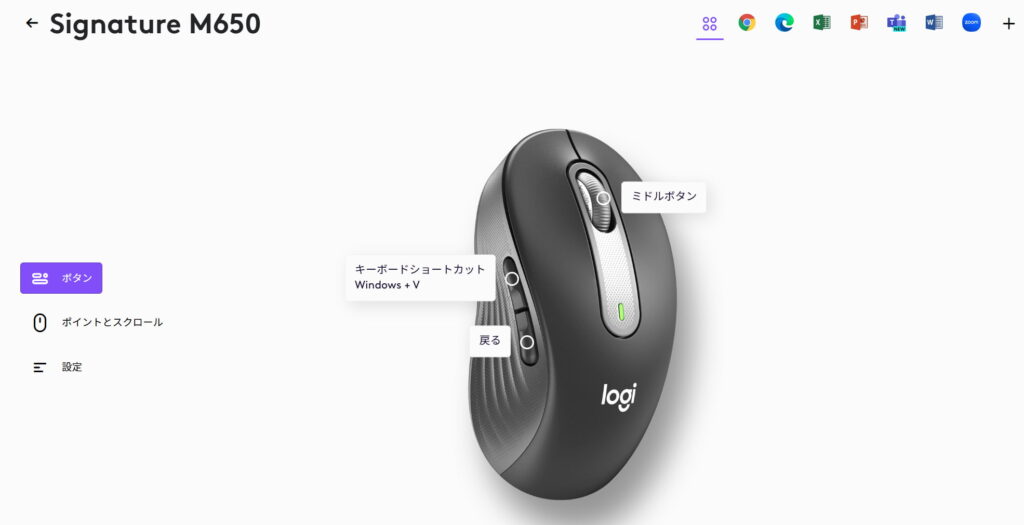
起動すると、このように接続しているLogicool製品のカスタマイズが可能になります。
例えば、「ショートカットキー」で行っているような作業をボタンに割り当てることができます。
トラックボールはない
なお、Logicool M650にはトラックボールはありません。
操作に慣れている方は注意です。
Logicool M650の2つのデメリット
本項では、Logicool M650を利用してみて思う、個人的デメリットを2点お伝えします。
- 上のサイドボタンが押しづらい
- 普通のマウスよりは高い
それぞれ、順番にみていきましょう。
上のサイドボタンが押しづらい
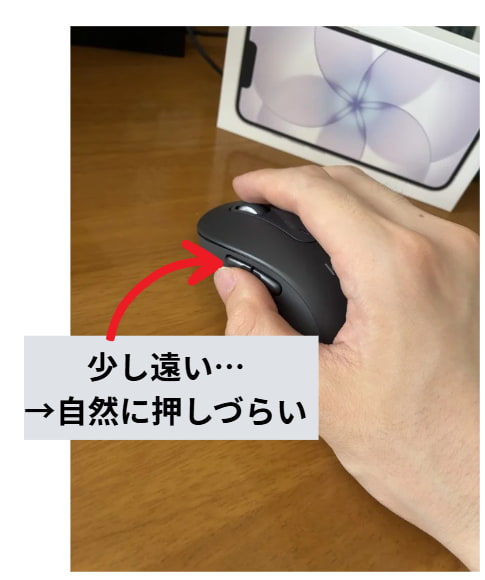
まず、サイドボタンについて。
上記画像の通り、上(遠い方)のボタンが少し押しづらく感じています。
筆者はクリップボードのショートカットを割り当てているのですが、少し押しづらいので、結局「Win + V 」を押しちゃうこともあります。
普通のマウスよりは高い
また、Logicool M650は普通のマウスよりは高いです。
筆者個人もM650に出会う前は、1,000円ほどの安いマウスを使っていました。
謎に「マウス << ショートカットキー」という想いも強く…
ただ、メリットでも後述してますが、生産性は上がった感覚があります。
1つ1つの作業にかかってた時間が少し短くなってること、また使うマウスにもこだわってることで意識もあげてくれるので、今では決して高いとは思いません。
Logicool M650を使ってよかった3つの点
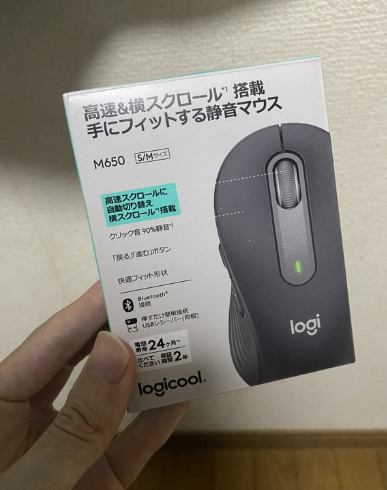
ということで、本項でLogicool M650のメリットを3つ紹介します。
- 生産性があがった
- クリック音が静かで好み
- 手にフィットするありがたみ
それぞれ、順番にみていきましょう。
生産性があがった
私がLogicool M650を購入して最もよかったと思う点は、生産性の向上です。
これまで使っていた安価なマウスでは、クリックやスクロール時に細かなストレスを感じることがありました。
しかし、M650は操作が快適で、思った通りにカーソルを動かせます。
手前のサイドボタンを、デフォルトの「戻る」に設定しているのですが、これだけでも全然違います。
もちろん、作業時間が劇的に短縮されるわけではありませんが、日々の細かな負担が減ることで、結果的に仕事やブログ運営の効率向上につながっています。
クリック音が静かで好み
また、クリック音が静かな点も、個人的には評価が高いです。
普通のマウスより、ちょっと良い点が多いな、と感じます。
手にフィットするありがたみ
さいごに、こちらも個人的感想ですが、M650は手にフィットするので長時間のPC作業も苦ではありません。
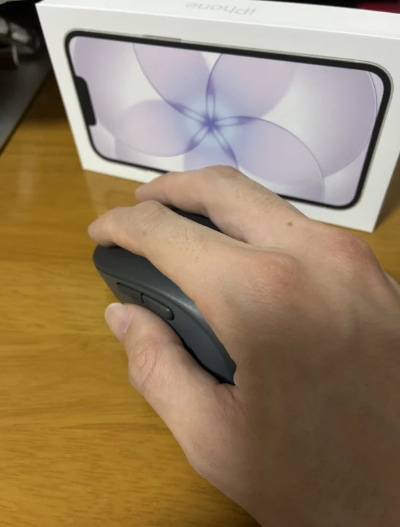
高すぎず低すぎず、ちょうど手にフィットする感じです。
派手な機能ではありませんが、毎日使うものだからこそ、握ったときのフィット感が手に合うかは重要ですよね。
Logicool M650の口コミ・評判
本項では、Logicool M650の評判を紹介します。
Logicool M650を使い始めたが、価格は安くてサイズはやや小さめ、ホイールとボタンは静音仕様、サイドボタン2つで無線2種対応。電源は単3電池1本。仕事使いにおけるちょうどいいが詰まってる。
— Nose celeb (@noseceleb_sr) June 2, 2025
Logicool M650マウスをLogicoolのM650に変えたら下のストレスが解消された。
— YO FUJII (@onsen023) February 28, 2026
・bluetoothが度々途切れる
・持ち上げるとき滑る
・机から落とすたびにホイール壊れる
・サイドボタンが増えたから作業が捗る
(これは自分が悪い)
3つ目
— わかめごはん (@Satox314) January 8, 2025
Logicool SIGNATURE M650
同じくChromebookをクラムシェルモードで使用するため購入
人生初めてのワイヤレスマウス
押し心地よし、持ちやすさよし、よく出来てる。
最初クリックしたとき静か過ぎてびっくりした
マウスパッドあった方がいいのかな、、 https://t.co/6KjrSMLR5G pic.twitter.com/wmwSIzeK4t
Logicool M650を550や750と比べてみた
Logicool M650を同じシリーズの「550」・「750」と比べてみると、下記の通りの違いがありました。
| 550 | 650 | 750 | |
|---|---|---|---|
| 価格(※) | 4,400円 | 4,840円 | 5,280円 |
| サイドボタン | – | ○ | ○ |
| カスタムボタン | – | – | ○ |
| Flow機能 | – | – | ○ |
| まとめ | 一般的なマウス | サイドボタンがあるマウス | カスタム要素が多いマウス |
なお、本項の内容はtechyouさんの「【比較】Logicool M550・M650・M750 Signatureの違いをまとめてみた!」という記事を参考にしています。
まず、大きな違いは「ボタン数」でした。
前述の通り、650はサイドにボタンがあり、自分好みのショートカットキーを割り当てられます。
一方、750はもう1つボタンがあるので、よりカスタム要素が強く、うまく使いこなせばより生産性があがりそうです。
面倒なマウス操作が多いと感じているなら、750でカスタムするのがいいですね。
また、750はロジクールのFlow機能搭載なので、パソコンを複数利用した作業をしている方にはおすすめです。
ロジクールの「Flow」は、1台のマウスで複数のパソコンをシームレスに操作できる機能です。対応マウスで画面の端にカーソルを動かすだけで、もう一方のPCへ自動的に切り替わります。
最大の魅力は、テキストやファイルのコピー&ペーストがPC間で可能な点。USB切替器や複数のマウスが不要になり、デスク周りをスッキリ保ちながら作業効率を大幅に向上させます。
設定は専用ソフト「Logi Options+」から行い、同一ネットワーク内のPCであれば難しい操作なく導入できます。デュアルPC環境やリモートワークで複数端末を使う方に特におすすめの機能です。
Logicool M650はマウス1つで生産性が変わることを教えてくれた
本記事では、「Logicool M650」について、半年利用してみた使用感をレビューしました。
自宅利用なのですが、会社でも導入してほしいな、と思うくらい手離せません。
(会社にもっていって、忘れてくるのが嫌なので自宅でのみ使っています。)
細かな時短ができるので、積み重ねで生産性が上がったことを実感できるはずです。
ということで、今回は以上です。
ご覧いただき、ありがとうございました!


コメント