学生・社会人にとって、勉強や仕事の必須アイテムになりつつある「iPad」
スタバなどのカフェで作業している人を見ると、ついつい欲しくなりますよね。
ですが、購入したけど意外と使わなかった…と後悔する人もいます。

かくいう私がその1人です。
シンプルに、意外と使わなかったんですよね。
そんな私が思うに、購入を迷った時の結論としては、
iPadでやりたいことがあるのか?
を基準にするといいと思います。
詳しくは、本記事にて解説していきます。
また、
「ひとまず買ってみたい勢はやめとけってこと?」
と、疑問の方もいるかもしれませんので、本記事では「iPad購入をちょっと後悔したけど、なんだかんだ持っててよかったと思う5つの場面」も紹介します。
筆者は一般ピーポーなので、無印iPad(第9世代)を5年ほど愛用しています。
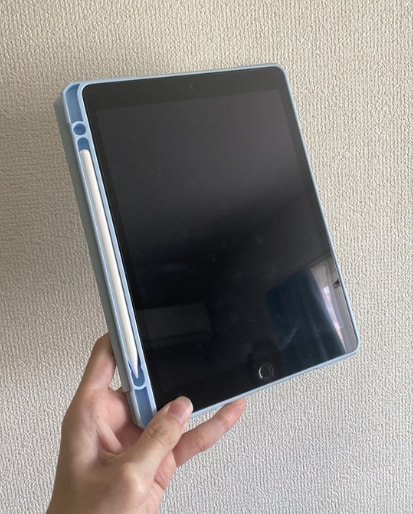
なお、今や第9世代のiPadは整備済み品だと、3万6千円台でした。
【買わなきゃよかった?】iPadはそんなに使わなかった
iPadは、iPhoneと同様に、利用時間が毎週報告されます。
先週の私の利用時間は1日あたり「約8分」でした。
会社帰りに、YouTubeをみるくらいの利用になっているので、1週間でも1時間ほど。
新卒1年目の初めてのボーナスで購入しましたが、宝の持ち腐れになっています。
そのため、iPadでやってみたいが明確でないなら、無理して買う必要はないのかなと思います。
個人的に感じたiPadのデメリット3選
本項では、個人的に感じたiPadのデメリットを3つ紹介してみます。
- 文字入力がしづらい
- Mac配列に慣れない
- Notionでペンシルが反応しない
上記3つの理由があり、勉強や仕事であまり使う機会がありませんでした。
あくまでも個人的見解のため、温かい目でご覧いただけると幸いです。
①文字入力がしづらい
まず1つが「文字入力のしづらさ」です。
個人的には、大きい画面に対して、スワイプで文字入力するのが大変でした。
ローマ字入力にしても、押し間違えることが多々あり、調べものを少し大きい画面で~と意気込んで、いつもイライラしていました。
おそらく、問題ない人は器用に文字入力ができるんだと思っています。
(筆者はiPhoneでも、スワイプでの文字入力は苦手なので、画面が大きくなるとなおさらでした。)
②英語配列に慣れない(キーボード)
とはいえ、iPadは「キーボード接続」も可能です。
Apple純正で有名な「Magic Keyboard」や、logicoolの「Combo Touch」など、しっかりしたキーボードは多いです。
そのため、キーボード接続して、パソコンのように利用している人も多いiPad。
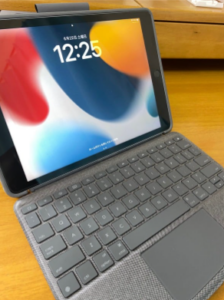
私も上記画像のように、logicoolの「Combo Touch」を接続していた時期がありました。
が、
どうしても「英語配列」に指が慣れず、メルカリで売却しました。
そう、日本語配列のPC作業に慣れている私は、休日だけ英語配列でという器用さを持ち合わせていませんでした。
そのため、私個人としては文字入力のしづらさがネックとなってしまったんです。
(日本語配列の安いキーボードにすると、接続がイマイチだったり、多少のボタンのズレ等があってストレスでした。)
③Notionでペンシルが反応しない
さいごに、Notionでペンシルが反応しないのもデメリットに感じました。
Notionはデータベース機能のあるメモアプリ。
Apple純正のメモ機能と同じく、ペンシルでの手書きメモができると思いきや…
こんな感じで、画面スクロールも「入力?」と判断されてしまい、閲覧もままならない状態に。
手でスクロールすると、画面が汚れるのが嫌だったんですけどね…(笑)
なお、手でスクロールして画面を汚したくなければ、トラックパッドを導入すると改善はされるんだと思います。
だけど、そこまでやるならパソコンでいいか、と思ってしまいました。
でもiPadを手放さなかった5つの理由
そうはいっても、私はiPadを売らず、手元に残しています。
デメリットもありますが、生活の中で利用用途はありました。
- Kindleでの読書用
- 説明書のペーパーレス化
- 作業用動画の再生
- 紙とは違ったメモの書き心地
- 実家のテレビを独占したいときに…
それぞれ、順番にみていきましょう。
①Kindleでの読書用
iPadは画面が大きいので、電子書籍での読書に活用しています。
Kindleで購入すると、紙媒体より安かったり、ポイントがつくことも多いです。
なお、電子書籍での読書メインが決まっているなら、専用の「Kinlde paperwhite」などを購入する方が安く済みますよ。
②説明書のペーパーレス化
また、iPadのスキャン機能を利用し、「一応残しておきたい書類」をペーパーレス化しています。
例えば、
- 家電の説明書
- 病院でもらった薬の説明
など、必要っちゃ必要だから、残しておくけど溜まっちゃってどうしようもない書類たちですね。
「病院でもらう薬は、いつも飲み切らない」
「だから、前もらったやる飲みたいけど効用忘れた…」
なんてときにも安心です。
③作業用動画の再生
在宅勤務時や、集中して勉強したいときにの「作業用動画の再生」にもiPadを利用しています。
iPadだと、ポモドーロタイマーと夜景などがセットになった動画を流しながら作業ができるのはメリット。
個人的には、作業に飽きたり疲れた時、少しいい景色をみるだけでも集中力が回復するんですよね。
スマホだと、LINE等の通知がきちゃうので、iPadでのYouTube視聴は個人的に大きなポイントです。

④紙とは違ったメモの書き心地
続いて、ペンシルでのメモの心地よさも個人的には嬉しいポイントでした。
純正アプリなど、ペンシルが対応していれば、カンタンにメモができます。
紙メモに飽きたときだけでなく、ノートの持ち歩きが面倒なこともiPad1つでも解決できました。
⑤実家のテレビを独占したいときに…
さいごに、iPadを家族に貸してあげることで、実家のテレビを独占できるのも私にはメリットでした。
どうしてもテレビでみたい番組があるときに、家族にはiPadでTVerをみせてあげる、ということができるんですよね(笑)
超個人的なメリットですが、スマホより大きな液晶があるので活用範囲は広いです。
先日、旅行に行った際も、新幹線で子供を膝にのせて、iPadで動画視聴させているご家族はちょこちょこいました。
iPadがおすすめな人・おすすめではない人
iPadがおすすめな人・おすすめではない人について、ざっくりまとめてみました。
- おすすめな人
- 英語配列に慣れてる人
- やりたいことが明確な人
- おすすめではない人
- とりあえずほしい人
- 何かに使えると思ってる人
購入したのはいいものの、存在意義をそこまで見いだせなかった私に言わせれば、必要になったときに買っても遅くないと思います。
それか、電子書籍や動画視聴がメインなら、サイズの小さい「iPad mini」もいいかもしれません。
電車でiPad miniで本を読んでる人は、ちらほらみかけます。
1,000円代で揃えるiPad周辺機器
本項では、1,000円代で揃えられるiPad周辺機器について、まとめました。
- iPadカバー:MALEDAN
- ペンシル:JAMJAKE
それぞれ、私が愛用しているものです。
順番にみていきましょう。
iPadカバー:MALEDAN

iPadカバーは、MALEDANというメーカーのカバーを利用しています。
値段はAmazonで「1,424円(※)」とリーズナブル。
※2026/4/15 現在
色の選択肢も多く、スタンドにもなってくれます。
また、ペンシル収納もあるので、重宝しています。
高いカバ―も買いましたが、これに落ち着きました。
ペンシル:JAMJAKE
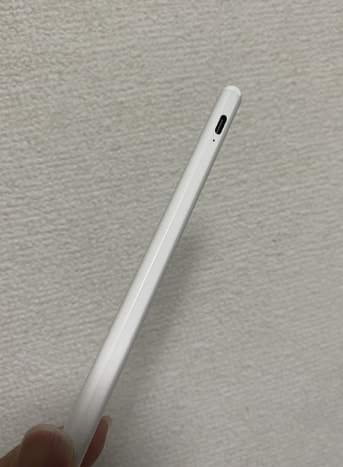
ペンシルはJAMJAKEという会社のモノを利用しています。
iPadにはAppleペンシルという声は大きいですが、純正はとにかく高い。
Apple PencilはAmazonで「13,800円」でした。
対する、JAMJAKEのペンシルの値段はAmazonで「1,880円(※)」と破格。
質は劣るのかもしれませんが、通常のメモ利用であれば特に問題ありませんでした。
というか、そもそも必須アイテムでもないので、まず安いのを買ってみるで全然いいのかな、と思います。
まとめ:iPadは誰もが持つ必要はない
個人的には、iPadでやりたいことが明確でなければ、無理をして買う必要はない、と思います。
「どれくらい使うかわかんないけど、それでも欲しい」
というなら、中古で型落ちのiPadを使ってみて、自分に合うのか、安く試してみるのもいいかもしれません。
型落ちの整備済品なら、Amazonで2万弱で購入できます。
ということで、今回は以上です。
ご覧いただき、ありがとうございました!

コメント