
本記事では、iPadを家のネット環境がない外で使う方法を3つ紹介します。
「カフェでイラスト制作したいけど、フリーWi-Fiはなんか不安」
「外でPC・iPad作業してる人って、ネット環境はどうしてるん」
と、お悩みの方の参考になれば嬉しいです。
iPadを外で使う方法とは?
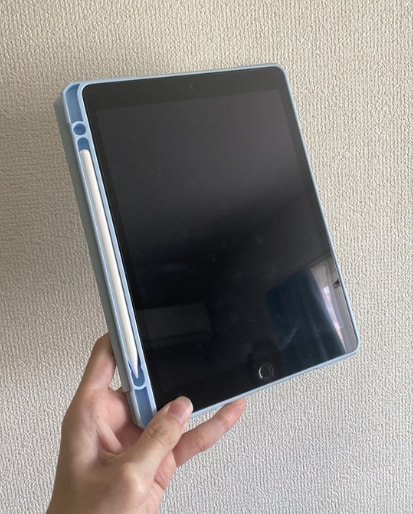
iPadを外で利用するには、
- ネット環境の必要のない作業に終始する
- もしくは、ネット環境を用意する
のいずれかになるでしょう。
純正メモアプリなら、オフラインで利用できますし、YouTube(※)やKindleなどもダウンロードさえしておけば問題ありません。
※YouTubeも「YouTube Premium」に加入していれば、動画ダウンロードができます。
ネット環境のない外でiPadをWi-Fi接続する3つの方法

とはいえ、ネット環境があるに越したことはないですよね。
クラウド環境へアクセスしたり、チャットツールの利用など、iPadの作業もオフラインだけでは完結しない方がほとんど。
本項では、iPadを外(主に家のネット環境がない場所)で使う方法について、お伝えしていきます。
- スマホをテザリング
- ポケット型Wi-Fiを利用する
- 格安SIMで「ネットのみ」契約をする
それぞれ、順番にみていきましょう。
1.スマホをテザリング
はじめに紹介するのが「スマホをテザリング」する方法です。
スマホをWi-Fiルーターの代わりにする、といえばいいでしょうか。
バッテリー消耗、かつキャリアのデータを消費しますが、iPadをインターネット接続させることが可能になります。
ahamoなど、容量の決まっているキャリアと契約している場合、テザリングは少し勇気がいります。
そのため、個人的には無制限で利用可能な楽天モバイルを利用している場合、第一候補にするといいでしょう。
2.ポケット型Wi-Fiを利用する
続いて、ポケット型Wi-Fiを利用する、という選択肢です。
レンタルもしくは購入が基本線のため、別途料金はかかります。
しかしながら、テザリングと違いスマホのバッテリー消耗の心配がなく、契約しているキャリアにも影響はありません。
昨今だと、チャージして利用する「買い切り型」のポケット型Wi-FiがAmazonでカンタンに購入できます。
(下記、余談です。)
私が旅行で神戸に行った際、新幹線に乗ったのですが、出張と思しきサラリーマンの方はWiMAXのポケット型Wi-FiでPC作業していました。
Excelのグラフかなんかをみながら、おもむろにバッグから白い「Speed Wi-Fi 5G X12」を取り出していました。
通信業界で働いてるので、Wi-Fiどうしてるんだろう、と凝視するクセが…。
「この人はWiMAXか~」
「会社が契約してくれてるのかな」
など、色々類推しました。
3.格安SIMで「ネットのみ」契約をする
さいごに、格安SIMでネットのみ契約するという方法を紹介します。
iPadは、iPhoneなどと同様に、キャリアの契約も可能です。
そのため、格安SIMでネットのみ契約しておくのもおすすめ。
iPadであれば、音声(通話)は不要かと思いますので、比較的安価に契約できます。
e-sim等でチャージしておくのもいいですね。
iPadをネット契約するなら「日本通信」がおすすめ
私個人、カフェ等での作業時は、テザリング・ポケット型Wi-Fiをメインで考えていました。
ですが、昨今の格安SIM業界をみると、「ネットのみ」の契約がかなり安い。
例えば、日本通信SIMの「ネットのみプラン」は、月1GBで290円です。
メインのiPhoneにトラブルが起きたときに、iPadをサブとして、いつでもネット接続ができるようにしておくのは賢いかも、と思っています。
初回費用として、契約事務手数料は3,300円発生しますが、月額は290円。
1G以上使ったら、追加チャージもできます。
また、Amazonの「スターターパック」から申し込むと、契約事務手数料がお得に契約できます。
さいごに:iPadを外で利用する注意点
iPadを外でネット接続させるために、コストがかかりすぎてしまうのは気を付けたいです。
というのは、ポケット型Wi-Fiののなかには、端末代金がセットになっていて…というサービスもあったりするから。
そのため、個人的には、日本通信SIMの「ネットのみプラン」が1番おすすめです。
では、今回は以上です。
ご覧いただき、ありがとうございました!


コメント